更换墨水盒
当出现剩余墨水量警告或错误时,LCD屏幕上将出现提示错误的信息。 在这种状态下,打印机无法进行打印。 根据信息采取适当措施。
 注释
注释
-
有关处理墨水盒的注意事项,请参见墨水盒注意事项。
更换步骤
需要更换墨水盒时,请按照以下步骤操作。
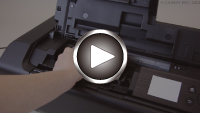
-
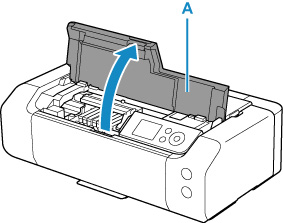
打开上盖(A)。
打印头固定器移至更换位置。
 注意
注意-
请勿捏着打印头固定器强行将其停止或移动。 打印头固定器完全停止之前,请勿触摸。
 重要事项
重要事项-
请勿触摸打印机内部的金属部件或其他部件。
-
-
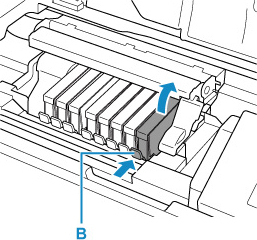
取出墨水已用完的墨水盒。
推动卡子(B)并抬起墨水盒将其取出。
 重要事项
重要事项-
请勿触摸墨水盒以外的其他部件。
-
-
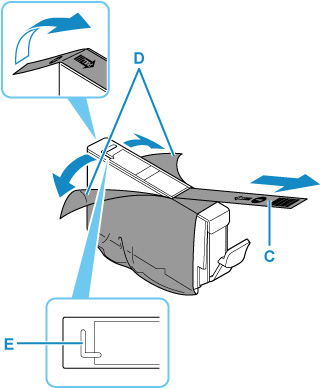
从包装中取出新的墨水盒,完全取下橙色胶带(C),然后完全取下保护薄膜(D)。
 重要事项
重要事项-
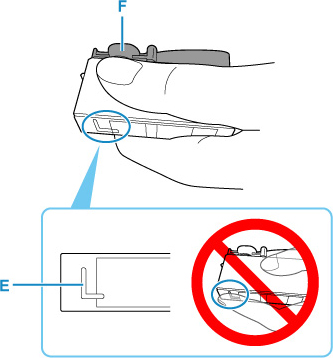
如果橙色胶带仍留在L形气孔(E)上,墨水可能会溅出或打印机可能无法正确打印。
-
-
使橙色保护盖(F)朝上,握住墨水盒,同时注意不要阻塞L形气孔(E)。
-
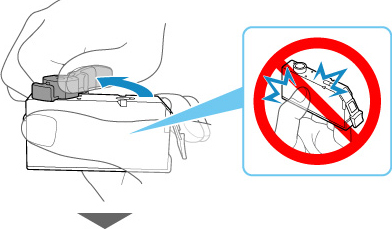
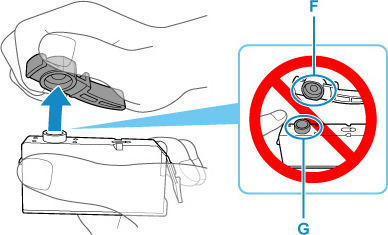
将橙色保护盖(F)水平扭转90度,将其轻轻取下。
 重要事项
重要事项-
请勿按压墨水盒的侧面。 如果在L形气孔(E)阻塞的情况下按压墨水盒的侧面,墨水可能会溅出。
-
请勿触摸保护盖(F)的内侧或裸露的墨水端口(G)。 如果触摸这些区域,墨水可能会弄脏双手。
-
-
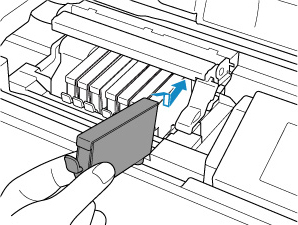
将墨水盒的前端倾斜地插入打印头。
确保墨水盒的位置与标签一致。
-
按墨水盒上部直至墨水盒稳固地锁定到位。
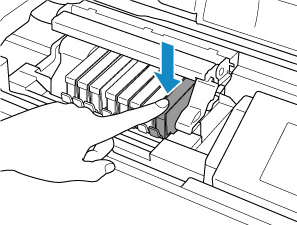 重要事项
重要事项-
如果墨水盒安装位置错误,则无法进行打印。 务必根据打印头固定器上的标签正确安装墨水盒。
-
所有墨水盒安装完成后才能打印。 请务必安装所有墨水盒。
-
-
关闭上盖。
墨水盒注意事项
重要事项
-
使用新墨水盒进行更换。 安装使用过的墨水盒可能会造成喷嘴堵塞。 此外,使用这样的墨水盒,打印机将无法正确提示何时更换墨水盒。
-
一旦安装墨水盒后,请勿将其从打印机中取出并裸露放置。 这将造成墨水盒干涸,如果重新装入,打印机可能无法正常工作。 要保持最佳打印质量,请在墨水盒开封后六个月内将其用完。
注释
-
即使打印黑白文档或指定黑白打印时,也可能会消耗彩色墨水。 为保持打印机性能而必须进行打印头标准清洗和打印头深度清洗时,也会消耗多种墨水。
墨水盒中的墨水用完时,请立即更换一个新的墨水盒。
